

Så længe Apple ikke tilbyder en 32 GB iPhone, iPad eller iPod som basismodel, vil disse typer forespørgsler være almindelige. Brugere med en 16 GB-enhed bliver altid nødt til at se på, hvordan de styrer deres opbevaring, og alle alarmer slukker, når de ser, at der er meget plads i afsnittet "andre" i iTunes. 1 GB på en 32 GB eller 64 GB enhed er acceptabel, men på en 16 GB enhed kan den være praktisk til optagelse af video, gemning af musik eller installation af applikationer. I denne artikel vil vi tale om, hvad det er, og hvordan man gør det slet indhold, der vises som "andet" i iTunes.
Hvad er inkluderet i «andet»
Afsnittet "andre" i iTunes inkluderer kontakter, meddelelser, MMS og andre typer applikationscache. Der er også data, som iTunes ikke kan genkende af en eller anden grund.
Sådan slettes indhold, der vises som "andet" i iTunes
Fjern markeringen i afkrydsningsfeltet for automatisk synkronisering
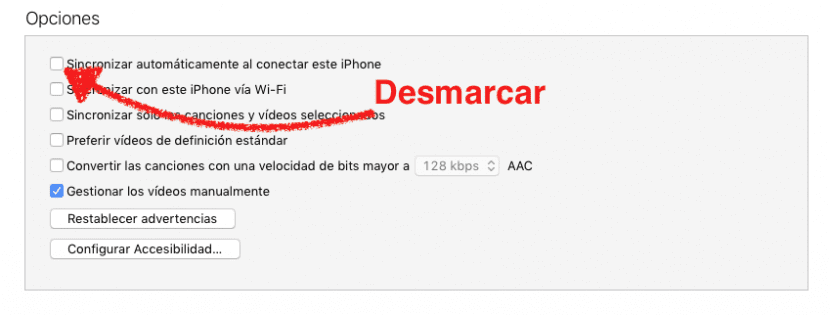
Denne enkle gest vil sandsynligvis hjælpe med at genvinde noget af det rum, der forbliver i "andre". Det fungerer muligvis, fordi det tvinger iTunes til genberegne rummet hver gang vi forbinder vores enhed til computeren. Vi vil gøre følgende:
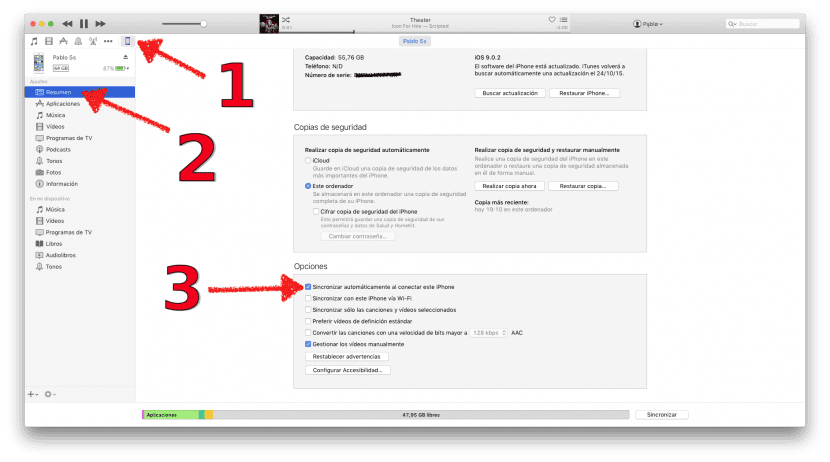
- Vi forbinder iPhone, iPod eller iPad til computeren.
- Vi åbner iTunes.
- Vi vælger vores enhed øverst til venstre.
- Vi vælger Resume.
- Fjern markeringen i afkrydsningsfeltet "Synkroniser automatisk, når du tilslutter denne iPhone."
Fjernelse af cacher
Hvis du vil fjerne mere plads, er en anden ting, vi kan gøre ryd app-cache. Twitter, Facebook, WhatsApp, Telegram osv. Kan gemme fotos, videoer og andre typer dokumenter, der kan tage meget plads. For eksempel har Telegram mulighed for at rydde cachen hver uge, og alligevel har jeg normalt mange optag.
Ulempen ved at fjerne cacher er, at det er en kedelig proces, og det er sandsynligt, at vi vil slette nogle, der faktisk ikke tager meget plads.
Test en anden genberegnet
Der er en anden mulighed, men det er den sidste ting, vi skal gøre, efter at have prøvet de to tidligere metoder. Vi gør følgende:
- Vi åbner iTunes med tilsluttet iPhone, iPod eller iPad
- Vi fjerner markeringen af alt, hvad vi vil synkronisere, undtagen applikationerne.
- Vi anvender ændringerne.
- Vi markerer igen, hvad vi vil synkronisere.
- Vi anvender ændringerne igen.
Hvis vi gør de tre foregående metoder, fjerner vi alt eller næsten alt indholdet af "andres" i iTunes.
Index
